



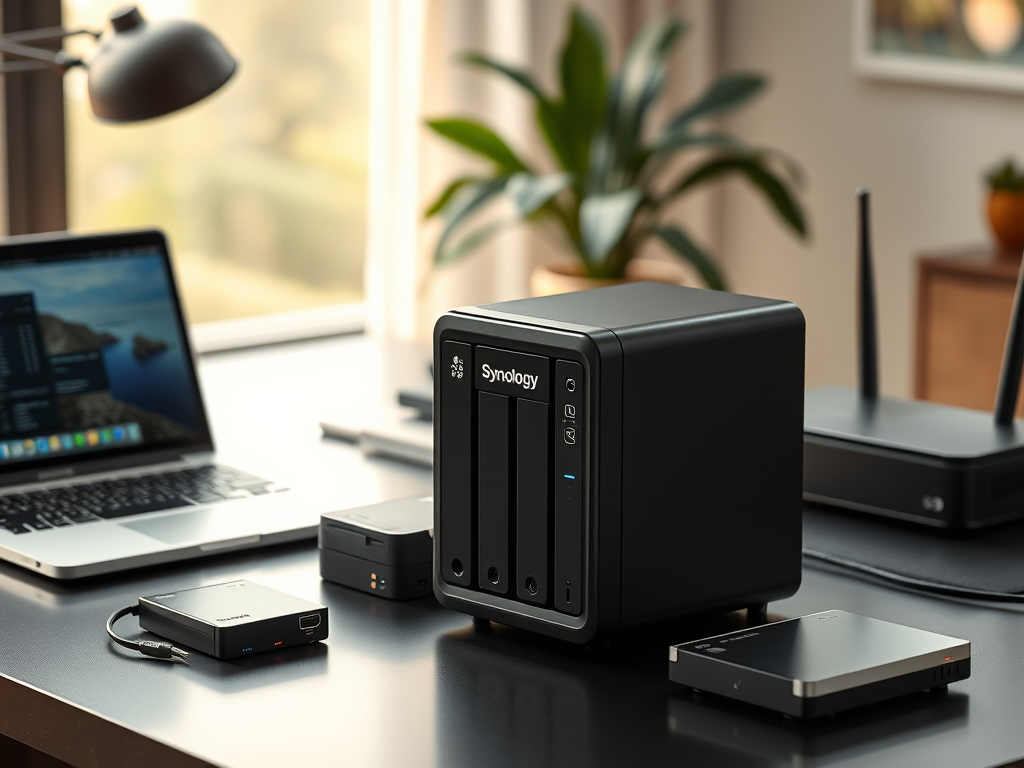
Synology DS223j là một trong những dòng NAS phổ thông mạnh mẽ, phù hợp cho nhu cầu lưu trữ cá nhân, gia đình và doanh nghiệp nhỏ. Nếu bạn vừa sở hữu thiết bị này và đang tìm cách cấu hình nó đúng chuẩn, bài viết này sẽ hướng dẫn bạn chi tiết từng bước!
Mục Lục
1. Chuẩn Bị Trước Khi Cấu Hình
Trước khi bắt đầu, bạn cần chuẩn bị:
- NAS Synology DS223j đã gắn ổ cứng (HDD hoặc SSD).
- Kết nối NAS với router bằng dây mạng LAN.
- Một máy tính hoặc điện thoại trong cùng mạng.
- Một tài khoản Synology Account (nếu chưa có, bạn có thể đăng ký miễn phí).
2. Truy Cập NAS Lần Đầu
Có hai cách đơn giản để truy cập vào NAS lần đầu:
- Truy cập vào địa chỉ: http://find.synology.com
- Hoặc gõ trực tiếp IP LAN của NAS (ví dụ:
http://192.168.1.22:5000)
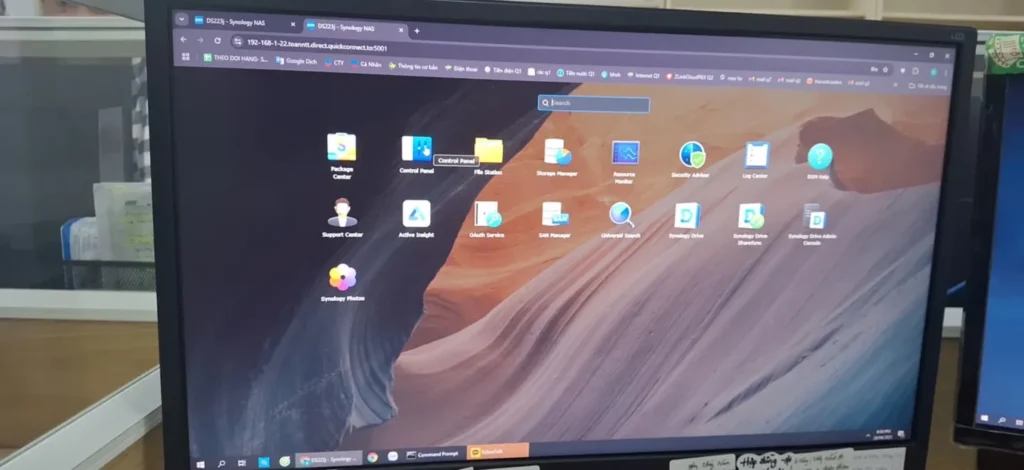
Bạn sẽ thấy giao diện cài đặt DSM (DiskStation Manager). Hãy làm theo các bước:
- Đặt tên thiết bị NAS.
- Tạo tài khoản admin và mật khẩu quản trị.
- Cập nhật phần mềm DSM nếu có yêu cầu.
3. Cấu Hình QuickConnect Để Truy Cập Từ Xa
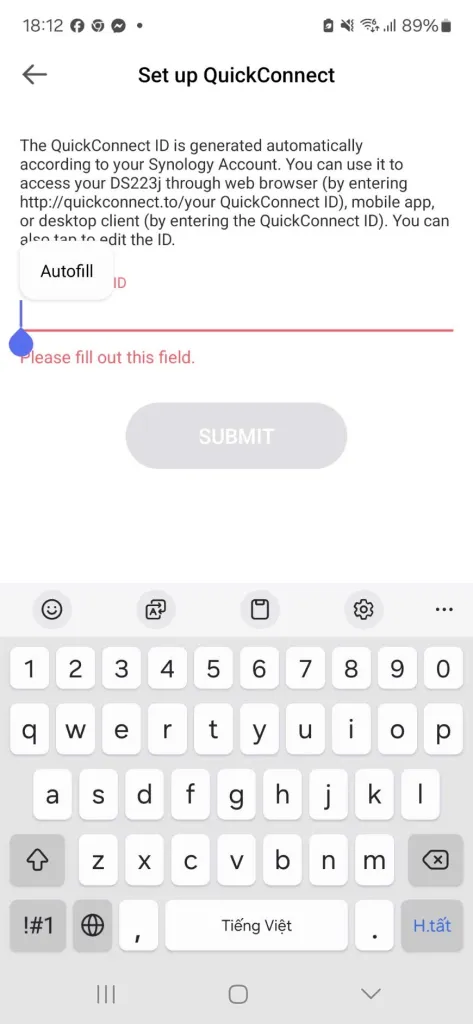
QuickConnect giúp bạn truy cập NAS từ Internet mà không cần NAT router phức tạp.
Thiết lập QuickConnect:
- Vào Control Panel → QuickConnect.
- Đăng nhập tài khoản Synology.
- Đặt QuickConnect ID (ví dụ: tinhoctuduy).
Sau khi hoàn tất, bạn có thể truy cập NAS qua đường link: https://quickconnect.to/yourID
4. Bật Dịch Vụ Chia Sẻ File
Để máy tính trong cùng mạng LAN truy cập file, bạn cần bật dịch vụ SMB.
Cách bật:
- Vào Control Panel → File Services.
- Bật SMB (Windows File Service).
- (Nếu dùng máy Mac, bật thêm AFP.)
Cấu hình SMB nâng cao:
- Chọn SMB phiên bản 2 hoặc 3 để đảm bảo bảo mật và tốc độ.
5. Tạo Shared Folder (Thư Mục Chia Sẻ)
Để chia sẻ dữ liệu, bạn cần tạo các thư mục chia sẻ:
- Vào Control Panel → Shared Folder.
- Bấm Create → đặt tên thư mục (ví dụ: DataShare).
- Chọn quyền truy cập cho các tài khoản user.
- Có thể mã hóa thư mục nếu cần bảo mật cao.
6. Tạo Người Dùng Và Cấp Quyền
Nếu nhiều người cùng dùng NAS, bạn nên tạo các user riêng biệt:
- Vào Control Panel → User → Create.
- Cấp quyền đọc/ghi vào thư mục chia sẻ.
- Cài đặt hạn mức dung lượng (quota) nếu muốn giới hạn.
7. Truy Cập NAS Từ Máy Tính
Truy cập từ Windows:
- Nhấn
Windows + R→ gõ:\\[IP NAS]\[Tên thư mục] - Ví dụ:
\\192.168.1.22\DataShare - Hoặc vào This PC → Map Network Drive để gắn ổ đĩa mạng.
Truy cập từ Mac:
- Trên Finder → nhấn
Command + K→ gõ:smb://[IP NAS]/[Tên thư mục]
8. Cấu Hình Backup Và Bảo Vệ Dữ Liệu
Để đảm bảo an toàn dữ liệu, bạn nên:
- Cài đặt ứng dụng Hyper Backup để sao lưu dữ liệu ra ổ cứng ngoài hoặc cloud.
- Kích hoạt Snapshot Replication nếu ổ cứng hỗ trợ.
- Bật Firewall trong NAS để bảo vệ trước các truy cập trái phép.
9. Các Mẹo Hay Nên Thiết Lập
- Đặt IP tĩnh cho NAS trong router (qua DHCP Reservation) để IP không bị thay đổi sau khi reboot.
- Bật HTTPS để truy cập NAS an toàn hơn.
- Cài đặt ứng dụng Synology Drive để đồng bộ file tự động như Google Drive, Dropbox.
- Bật 2FA (Two-Factor Authentication) cho tài khoản admin.
Kết Luận
Với những bước cấu hình cơ bản trên, bạn đã sẵn sàng khai thác hết sức mạnh của Synology DS223j. Một hệ thống NAS được cấu hình chuẩn sẽ giúp bạn lưu trữ, chia sẻ, backup dữ liệu an toàn và tiện lợi hơn bao giờ hết!
Tip: Nếu bạn cần thêm các hướng dẫn chuyên sâu hơn như thiết lập VPN Server trên NAS, quản lý quyền truy cập theo nhóm hoặc tối ưu hoá hệ thống, hãy thường xuyên ghé thăm website https://dichvutructuyencsd.com/ để cập nhật các bài viết chuyên sâu nhé!

